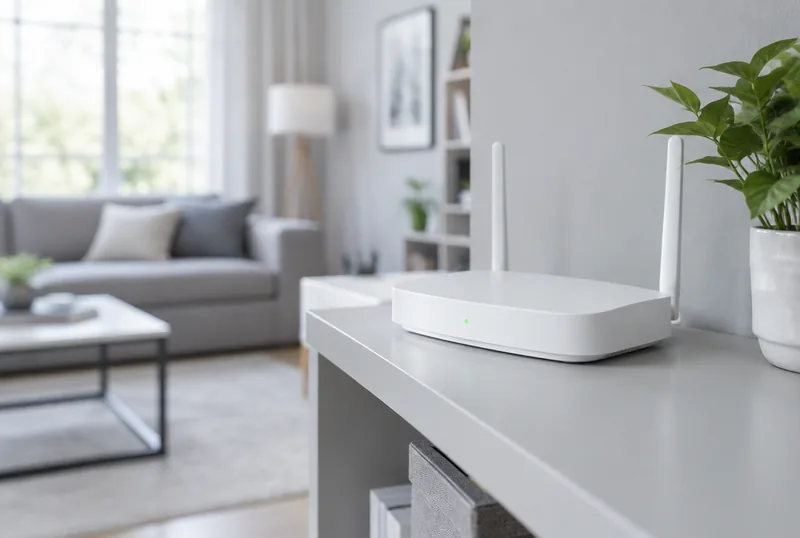
Zum Einrichten eines WLANs gehört mehr als ein Name und ein Passwort: Standort, Frequenzband und Verschlüsselung entscheiden darüber, ob das Netz im Arbeitszimmer noch ankommt und wer hineindarf. Beginnen Sie mit dem Routerplatz, verbinden Sie dann Geräte und ändern Sie Kanäle erst, wenn es konkrete Störungen gibt.
WLAN einrichten: Der Standort entscheidet über die Reichweite
Ein Router sendet sein Signal kugelförmig. Darum gehört er möglichst zentral in Wohnung oder Haus, frei auf mindestens Tischhöhe. Im Keller, auf dem Dachboden, auf dem Boden oder hinter einem Schrank verschenkt der Standort viel Reichweite.
Halten Sie Abstand zu anderen Elektro- und Funkgeräten, Kühlschränken, Heizkörpern, Aquarien und großen Metallflächen. Besonders deutlich wird der Unterschied an Stahlbeton: Eine 20 Zentimeter dicke Wand dämpft 2,4 GHz um 15 bis 20 dB und 5 GHz um 25 bis 35 dB. Schon ab 10 dB leidet die Signalqualität spürbar.
Ein praktischer Test: Stellen Sie den Router zunächst frei im Flur auf statt in einer Kellerecke. Prüfen Sie danach im entferntesten Raum die Verbindung. Erst wenn der Standort keine Abhilfe bringt, lohnt sich ein Repeater oder Mesh-System.
2,4, 5 oder 6 GHz: Wählen Sie Reichweite oder Tempo
Das 2,4-GHz-Band ist häufig mit Bluetooth, Babyfonen, Mikrowellen und weiteren Funkquellen belegt.
| Band | Stärke | Grenze | Typischer Einsatz |
|---|---|---|---|
| 2,4 GHz | Bis etwa 30 m im Haus, bessere Wanddurchdringung | Bis zu 100 Mbit/s, oft stark belegt | Entfernte Räume und einfache Geräte |
| 5 GHz | Bis zu 1 Gbit/s | Im Haus meist 10–15 m Reichweite | Nahe Räume mit hohem Datendurchsatz |
| 6 GHz | 1.200 MHz zusätzliches Spektrum, kurze Latenzen | Noch geringere Reichweite als 5 GHz | Geräte mit Wi-Fi 6E oder Wi-Fi 7 |
Viele Einsteiger-Router funken auf 2,4 und 5 GHz. Tri-Band mit allen drei Bändern findet sich nur bei High-End-Routern. Auch wenn moderne Router mehr als 100 Geräte gleichzeitig unterstützen können, sinkt die Sendeleistung mit jeder aktiven Verbindung.
Ein freier Kanal hilft mehr als maximale Kanalbreite
Die automatische Kanalwahl reicht in den meisten Haushalten. Bei konkreten Aussetzern in dicht bebauten Gebieten können Sie im Router-Menü manuell nachjustieren. Im 2,4-GHz-Band sind bei 20 MHz Kanalbreite die Kanäle 1, 6 und 11 die nicht überlappenden Optionen. 20 MHz ist dort die stabile Einstellung; 40 MHz verdoppelt zwar den Durchsatz, lässt aber nur halb so viele parallele Kanäle zu.
Für 5 GHz eignen sich die Kanäle 36, 40, 44 und 48 besonders gut: Sie benötigen keine DFS-Wartezeit und werden von nahezu allen Geräten unterstützt. Dort sind 20, 40, 80 und 160 MHz möglich; mehr Breite erhöht auch die Störanfälligkeit und verringert die Reichweite.
Ein starkes Passwort schützt besser als ein versteckter Netzwerkname
Geben Sie Ihrem WLAN einen neutralen Namen, der weder Person, Adresse noch Router-Modell verrät. Ein Name wie „Müller-WLAN“ oder die Modellbezeichnung des Routers liefert unnötige Hinweise. Wer an die SSID „_optout“ anhängt, signalisiert Microsoft zudem, dass die WLAN-Daten nicht für die Standortbestimmung verarbeitet werden sollen.
Verlassen Sie sich nicht auf eine versteckte SSID. Sie macht das Netz für professionelle Angreifer nicht unsichtbar und kann dazu führen, dass Geräte seltener danach suchen. Entscheidend sind Verschlüsselung und Passwort:
- Verwenden Sie WPA3, wenn alle Geräte es unterstützen. WPA3 nutzt SAE, verhindert Offline-Wörterbuch-Angriffe und bietet Forward Secrecy.
- Wählen Sie bei älteren Geräten den Übergangsmodus WPA2 + WPA3. In einer FRITZ!Box liegt er unter WLAN > Sicherheit > WLAN-Modus.
- Nutzen Sie nie WEP: Der Standard gilt seit 2004 als geknackt.
- Erstellen Sie ein Passwort mit mindestens 20 zusammenhanglosen Zeichen aus Groß- und Kleinbuchstaben, Ziffern und Sonderzeichen.
Ein Gäste-WLAN trennt Besucher und eigene Geräte. So bleiben etwa Onlinebanking und gespeicherte Passwörter vom Netz eines infizierten Gästegeräts getrennt. Bei vielen Routern finden Sie die Funktion unter WLAN > Gastzugang; dort lassen sich auch Bandbreite und erlaubte Seiten begrenzen. Das ist ebenso sinnvoll für unsichere Smart-Home-Geräte.
Geräte mit WLAN verbinden: Windows, Android und iPhone
WLAN einrichten unter Windows 11 und Windows 10
- Unter Windows 11 klicken Sie rechts unten auf das WLAN-Symbol und schalten WLAN in den Schnelleinstellungen ein. Alternativ: Win + I > Netzwerk und Internet > WLAN > Ein.
- Unter Windows 10 öffnen Sie Start > Einstellungen > Netzwerk und Internet > WLAN und schalten WLAN ein.
- Wählen Sie Ihr Netzwerk aus, klicken Sie auf „Verbinden“ und geben Sie das Passwort ein.
Handy mit dem Router verbinden
Auf Android führt der Weg über Einstellungen > Netzwerk & Internet > Internet: WLAN-Symbol antippen, Netz auswählen, Passwort eingeben und „Verbinden“ wählen. Auf dem iPhone öffnen Sie Einstellungen > WLAN, aktivieren den Schalter, tippen den Netzwerknamen an und geben das Passwort ein. Zeigt der Router einen QR-Code auf Rückseite oder Display, lässt er sich mit der Kamera-App scannen; das Passwort muss dann nicht abgetippt werden.
O2 WLAN einrichten: HomeBox und FRITZ!Box korrekt starten
Für die o2 HomeBox 6441 oder 6741 kann die o2 my Service App auf dem Smartphone durch die Konfiguration führen und die Box erkennen. Bei einer FRITZ!Box am o2-DSL-Anschluss verbinden Sie das Gerät mit DSL-Anschluss und Strom, öffnen fritz.box im Browser und tragen das auf der Rückseite aufgedruckte Geräte-Kennwort ein. Anschließend wählen Sie im Assistenten den Internetzugang aus.
Repeater richtig verbinden, statt ein schwaches Signal zu verlängern
Ein Repeater empfängt das Router-Signal und sendet es weiter. Dabei halbiert sich die Übertragungsrate pro Verstärker-Stufe. Stellen Sie ihn deshalb nicht in das letzte Funkloch, sondern dorthin, wo vom Router noch mindestens 50 Prozent Signal ankommen.
TP-Link-Repeater per WPS oder manuell einrichten
- Drücken Sie die WPS-Taste am Router für drei Sekunden.
- Anschließend drücken Sie die WPS-Taste am Repeater. Die Geräte tauschen die Zugangsdaten automatisch aus.
- Ohne WPS verbinden Sie sich mit dem Repeater und öffnen 192.168.0.254. Nach einem Reset heißt sein offenes Netz „TP-Link_Extender“; erreichbar ist die Konfiguration auch über tplinkrepeater.net.
Bleibt die RE-LED aus, halten Sie die Reset-Taste etwa zehn Sekunden gedrückt, bis die LEDs aufleuchten, stellen den Repeater für die Neueinrichtung zwei bis drei Meter neben den Router und aktualisieren die Firmware. Deaktivieren Sie vorher einen vorhandenen MAC-Filter. Leuchtet bei einem Dualband-Gerät 5 GHz nicht, fixieren Sie den Router auf einen Kanal zwischen 36 und 48. Getrennte Namen für 2,4 und 5 GHz helfen zusätzlich bei der Fehlersuche.
In größeren oder mehrstöckigen Häusern vermeidet ein Mesh-System ein separates Repeater-Netz: Mehrere Knoten bilden eine SSID, und das Endgerät wechselt ohne Verbindungsabbruch zum stärksten Knoten.
Diese Fehler erklären WLAN ohne Internet und ständige Abbrüche
Das WLAN-Symbol bestätigt nur die Verbindung zum Router, nicht zum Internet. Testen Sie deshalb zuerst ein Gerät per LAN-Kabel. Funktioniert auch das nicht, liegt die Ursache meist beim Router, beim Anschluss oder beim Kabel. Bei einer FRITZ!Box lässt sich der Status über fritz.box prüfen.
- Vorübergehender Fehler: Router 30 Sekunden vom Strom trennen. Er lädt danach alle Dienste neu.
- Kein Internet trotz WLAN: Ein DHCP-Fehler oder ein erschöpfter Adresspool kann verhindern, dass das Gerät eine IP-Adresse erhält. Auch ein IP-Konflikt kann beide betroffenen Geräte vom Internet trennen; ein Router-Neustart hilft.
- Blockierter Datenverkehr: VPN oder Firewall auf dem Endgerät testweise deaktivieren, um die Ursache einzugrenzen.
- Wiederkehrende Abbrüche: Router-Firmware mindestens einmal pro Jahr aktualisieren.
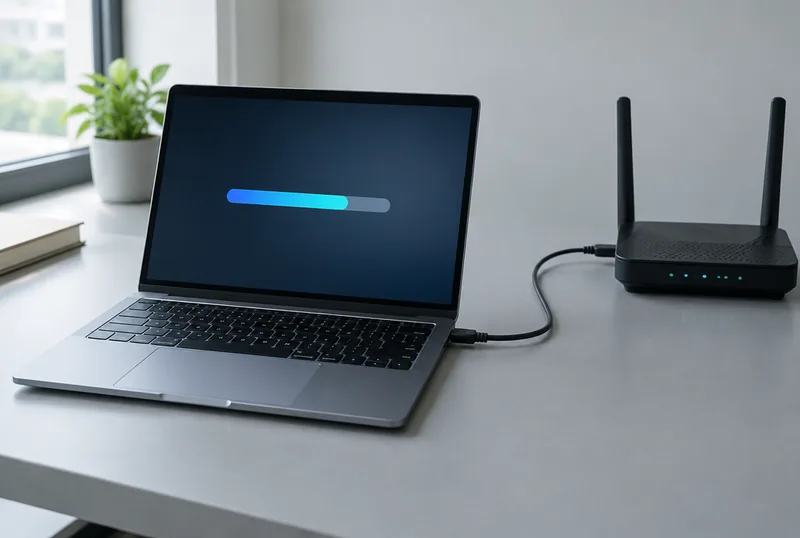
Für einen Geschwindigkeitstest verbinden Sie den Rechner per LAN direkt mit dem Router. WLAN würde die Messung verfälschen. Die Einzelmessung im Browser bei der Breitbandmessung der Bundesnetzagentur liefert eine erste Orientierung. Als Nachweis einer Minderleistung zählt nur eine Messreihe mit deren Desktop-App.
Häufige Fragen
Wie aktiviere ich WLAN in Windows 10?
Öffnen Sie Start > Einstellungen > Netzwerk und Internet > WLAN und schalten Sie WLAN ein. Danach wählen Sie das eigene Netz, klicken auf „Verbinden“ und geben das Passwort ein.
Wie verbinde ich mein Handy mit dem Router?
Auf Android wählen Sie Einstellungen > Netzwerk & Internet > Internet; auf dem iPhone Einstellungen > WLAN. Netzname antippen, Passwort eingeben oder den Router-QR-Code scannen.
Warum bekomme ich keine Internetverbindung trotz WLAN?
Prüfen Sie per LAN, ob der Router selbst Internet hat. Ist das der Fall, können DHCP, ein IP-Konflikt, VPN oder Firewall auf dem Endgerät die Ursache sein.
Wie verbinde ich meinen TP-Link-Repeater mit dem WLAN?
Drücken Sie die WPS-Taste am Router drei Sekunden und danach die WPS-Taste am Repeater. Alternativ verbinden Sie sich mit „TP-Link_Extender“ und richten das Gerät über 192.168.0.254 ein.
Warum verbindet sich mein TP-Link-WLAN-Verstärker nicht?
Kontrollieren Sie das Passwort, deaktivieren Sie einen MAC-Filter und halten Sie bei Bedarf die Reset-Taste des Repeaters etwa zehn Sekunden gedrückt. Richten Sie ihn dann zwei bis drei Meter vom Router entfernt neu ein.
Wie verbindet man den Repeater mit dem Router?
Per WPS drücken Sie erst die Taste am Router, dann die am Repeater. Ohne WPS führt der Assistent unter 192.168.0.254 nach der Verbindung mit dem Repeater-Netz durch die Einrichtung.