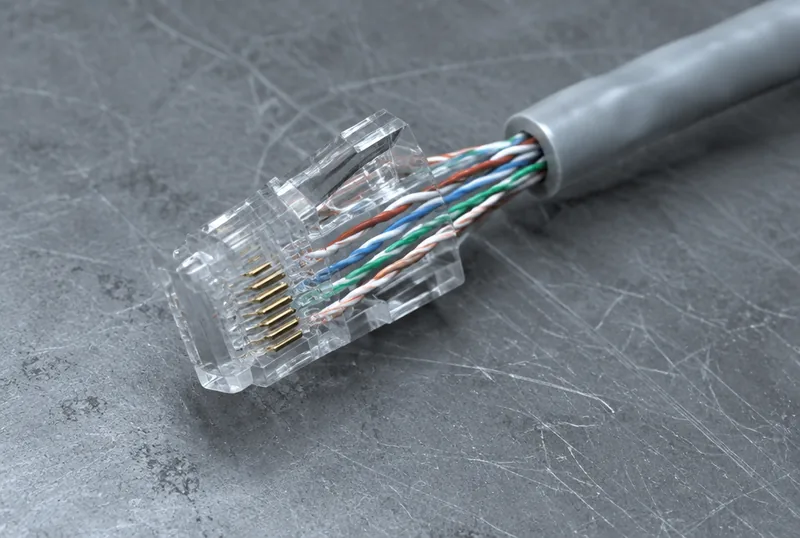
Bei den Netzwerkkabel-Kategorien entscheidet nicht die höchste Zahl über ein gutes Heimnetz. Für 1 Gbit/s reicht Cat5e, für eine feste Neuverkabelung ist Cat6a die belastbare Wahl für 10 Gbit/s auf 100 Metern. Entscheidend sind außerdem Länge, Schirmung, Dosen und die Anschlüsse von Router, Switch und Endgerät.
Netzwerkkabel-Kategorien: Welche Cat-Stufe passt?
Die Cat-Kategorie beschreibt Bandbreite und mögliche Übertragungsrate eines Ethernet-Kabels. Höhere Kategorien haben engere Verdrillungen und dickere Adern; das senkt das Übersprechen zwischen den Adernpaaren.
| Kategorie | Bandbreite | Übertragungsrate und Reichweite | Sinnvoll für |
|---|---|---|---|
| Cat5 | 100 MHz | maximal 100 Mbit/s | nicht mehr neu verlegen |
| Cat5e | 100 MHz | bis 1 Gbit/s | ein Netzwerkkabel für 1 Gbit |
| Cat6 | 250 MHz | 10 Gbit/s auf 37 bis 55 m, auf 100 m 1 Gbit/s | kürzere 10-Gbit-Strecken |
| Cat6a | 500 MHz | 10 Gbit/s auf 100 m | feste Verkabelung im Neubau |
| Cat7 | 600 MHz | 10 Gbit/s, immer S/FTP geschirmt | geschirmte Strecke mit passender Installation |
| Cat8 | 2.000 MHz | bis 40 Gbit/s auf höchstens 30 m | Rechenzentrum, nicht Gebäudeverkabelung |
Wer zwischen Cat6 und Cat6a für eine Wandinstallation schwankt, erhält mit Cat6a bei geringem Aufpreis die volle 10-Gbit-Reserve über die gesamte normierte Strecke.
So viel Tempo bleibt auf der Leitung
Die Geschwindigkeit von Cat 6 wird oft verkürzt mit „10 Gbit/s“ angegeben. Richtig ist: Diese Rate gilt nur auf 37 bis 55 Metern und hängt von Störumgebung und Verlegequalität ab. Auf 100 Metern bleibt Cat6 bei 1 Gbit/s.
Ein Cat8-Kabel zwischen Router und PC macht deshalb kein Gigabit-Netz schneller, wenn der Router, der Switch oder die Netzwerkkarte bei 1 Gbit/s endet. Prüfen Sie vor einem Kabeltausch also zuerst die Anschlüsse an beiden Enden.
Bei 100 Metern endet der normierte Ethernet-Kanal
Die maximale Kanallänge beträgt 100 Meter: 90 Meter Festverlegung plus zusammen 10 Meter Patchkabel an beiden Enden. Das beantwortet auch die Frage nach der maximalen Länge eines LAN-Kabels Cat7: Für einen normierten Cat7-Kanal gelten ebenfalls 100 Meter.
Mehrere Kabel mit Kupplungen hintereinander zu stecken, hebt die Grenze nicht auf. Jede zusätzliche Verbindung ist eine Störstelle.
- Reicht die Strecke weiter als 100 Meter, teilt ein zwischengeschalteter Switch sie in zwei getrennte 100-Meter-Kanäle.
- Für größere Distanzen ist Glasfaser die Alternative.
- Auch bei PoE bleibt die 100-Meter-Grenze bestehen; auf langen Wegen fällt Spannung ab.
RJ45 verbindet die meisten Geräte – Cat7 bleibt der Sonderfall
Der verbreitete RJ45-Stecker hat acht Pins. Die farbigen Adern werden nach T568A oder T568B aufgelegt. Elektrisch sind beide Belegungen gleichwertig; wichtig ist die einheitliche Belegung im gesamten Netzwerk. T568B ist weltweit am stärksten verbreitet, bei T568A und T568B sind nur das grüne und das orange Adernpaar vertauscht.
Ein Crossover-Kabel hat auf einer Seite T568A und auf der anderen T568B. Früher war das für direkte PC-zu-PC-Verbindungen nötig. Moderne Geräte erkennen die Belegung mit Auto-MDI/X automatisch.
Ein Netzwerkkabel Cat 7 bedeutet 10 Gbit/s bei 600 MHz und eine S/FTP-Schirmung. Für den üblichen RJ45-Stecker ist Cat7 jedoch nicht spezifiziert. In der Praxis werden Cat7-Kabel zwar meist mit RJ45 aufgelegt, normgerecht ist das nicht. RJ45-Stecker für Cat6a und Cat7 haben außerdem einen Schirmkontakt und einen dickeren Gehäuserücken als Cat5e-Stecker.
Schirmung schützt nur, wenn sie korrekt angeschlossen ist
Die Buchstaben vor und nach dem Schrägstrich beschreiben die Schirmung: Der erste Buchstabe steht für den Gesamtschirm, der zweite für die einzelnen Adernpaare. U bedeutet ungeschirmt, F Folie und S Geflecht.
| Aufbau | Schutz | Typischer Einsatz |
|---|---|---|
| U/UTP | kein Gesamt- und kein Paar-Schirm | flexibel und meist ausreichend im Heimnetz |
| F/UTP | Folie um alle Adernpaare | Verlegekabel in der Wand |
| S/FTP | Geflecht außen, Folie um jedes Paar | höchster Störschutz, Standard bei Cat7 |
Verläuft ein Kabel nahe an Stromleitungen, kann ein geschirmtes F/UTP- oder S/FTP-Kabel sinnvoll sein. Die Schirmung muss dann auf beiden Seiten korrekt geerdet sein. Ohne diese Erdung kann sie wie eine Antenne wirken und Störungen sogar verstärken.
Patchkabel am Gerät, Verlegekabel in der Wand
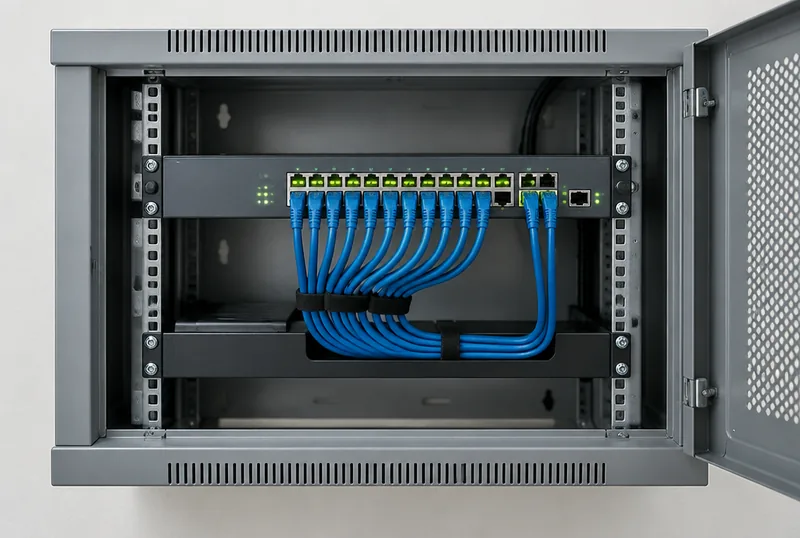
Patchkabel haben feindrähtige Leiter, bleiben biegsam und kommen mit fertigen RJ45-Steckern. Sie verbinden Router, Switch, Dose, PC oder Fernseher. Verlegekabel besitzen starre Leiter und enden fest in Netzwerkdosen oder Patchfeldern. Ihre stabilere Isolierung ist für Leerrohre und Kabelkanäle gedacht.
Ein starres Verlegekabel sollte nicht zum bewegten Patchkabel werden: Häufiges Biegen kann die Adern brechen lassen. Umgekehrt gehört ein fertiges Patchkabel nicht dauerhaft in die Wand, weil seine feindrähtigen Adern für die feste Installation nicht ausgelegt sind.
Flach, rund oder draußen?
Ein dünnes LAN-Kabel, etwa als Flachkabel, lässt sich unauffällig unter Teppichen oder in Fugen verlegen. Es ist aber mechanisch empfindlicher; Quetschungen können interne Adernbrüche auslösen. Flache Ethernet-Kabel sind meist U/UTP und erreichen nur Cat6-Niveau, nicht 10 Gbit/s über große Distanzen. Im Freien braucht das Kabel einen UV-beständigen PE- oder LSZH-Mantel. PVC-Innenkabel werden draußen nach wenigen Monaten spröde und rissig.
Crimpen und prüfen: Zwei Seiten müssen exakt zusammenpassen
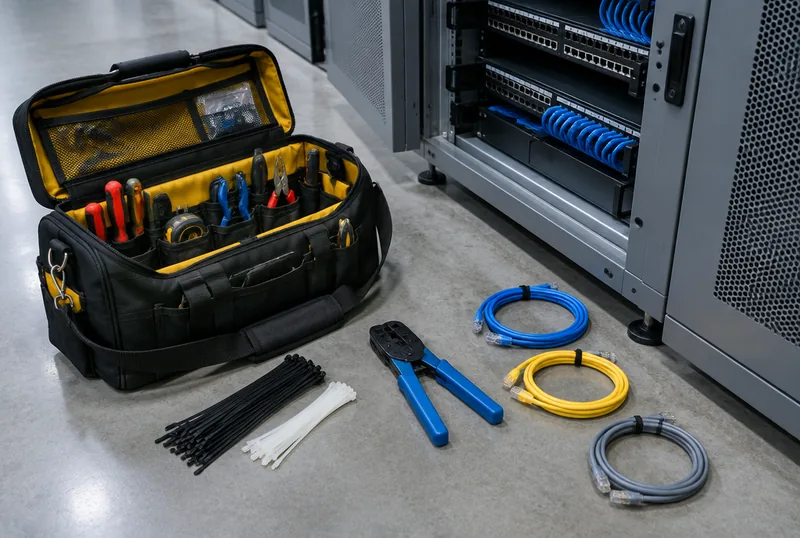
Für ein selbst konfektioniertes Patchkabel brauchen Sie eine Crimpzange, zum Kabel passende RJ45-Stecker, einen Kabelabsetzer und einen Netzwerktester. Verwenden Sie feindrähtiges Kabel mit Crimpsteckern für mehrdrähtige Leiter.
- Setzen Sie den Außenmantel 2 bis 3 cm ab. Sortieren Sie die acht Adern nach T568A oder T568B und klappen Sie Schirmdraht oder Folie nach hinten.
- Kneifen Sie die Adern bündig etwa 1 cm über dem Mantel ab. Schieben Sie sie bis zur Stirnseite in den Stecker.
- Crimpen Sie den Stecker, schieben Sie die Knickschutzhülle darüber und wiederholen Sie die Belegung am anderen Ende.
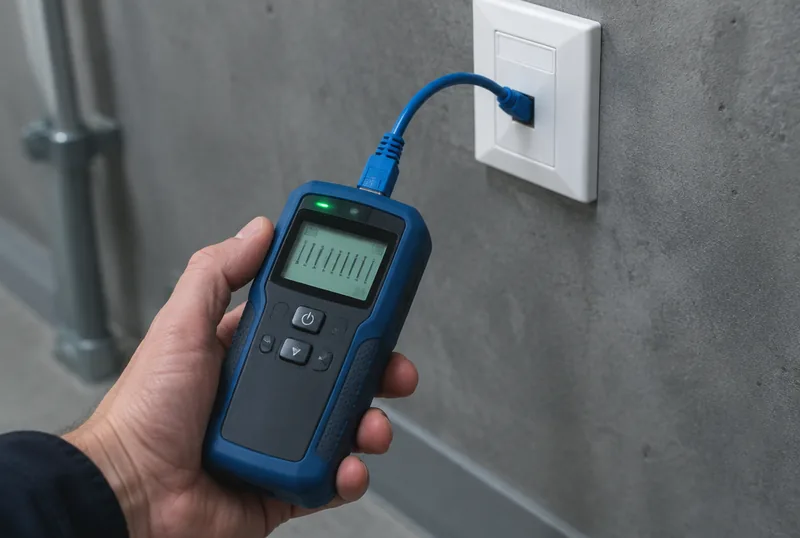
- Prüfen Sie das Ergebnis mit einem Tester. Er zeigt Durchgang, eine 1:1-Belegung sowie vertauschte oder getrennte Adern.
Der Außenmantel muss weit genug im Stecker sitzen. Liegen die einzelnen Adern dort ungeschützt, können sie bei Zugbelastung reißen. Ein Profi-Tester misst zusätzlich Nebensprechen, Dämpfung und Länge; bei der Zertifizierung einer Installationsfirma ist er vorgeschrieben.
Diese Kabel-Mythen bremsen ein Netzwerk wirklich aus
- „Kupferbeschichtetes Aluminium genügt.“ CCA hat einen höheren Widerstand; bei PoE drohen Überhitzung und Brandgefahr.
- „Ein Knick ist nur ein Schönheitsfehler.“ Enge Radien und starker Zug zerstören die Verdrillung und erhöhen das Übersprechen.
- „Die beste Leitung gleicht schlechte Komponenten aus.“ Eine Cat6a-Leitung fällt auf die niedrigste Kategorie zurück, wenn Dose oder Patchfeld nur Cat5e zertifiziert sind.
Verlegen Sie Netzwerkkabel nicht parallel zu Starkstromleitungen. Beim Auflegen darf die Verdrillung außerdem nicht mehr als 1,25 cm ab dem Mantel aufgedreht werden, sonst leidet die Signalqualität.
Häufige Fragen
Welche Geschwindigkeit kann ein CAT-5-Kabel übertragen?
Cat5 ohne „e“ schafft maximal 100 Mbit/s bei 100 MHz und sollte nicht mehr neu verlegt werden. Cat5e steigert die mögliche Übertragungsrate auf 1 Gbit/s.
Wie lang ist ein Patchkabel maximal?
Fertige Patchkabel sind typischerweise 0,5 bis 10 Meter lang; im Handel kommen auch 0,3 bis 15 Meter vor. In einem normierten Kanal dürfen die Patchkabel an beiden Enden zusammen maximal 10 Meter ausmachen.
Was bedeutet Netzwerkkabel Cat7?
Cat7 steht für 10 Gbit/s bei 600 MHz und eine S/FTP-Schirmung. Für herkömmliche RJ45-Stecker ist diese Kategorie nicht spezifiziert, auch wenn sie in der Praxis häufig damit aufgelegt wird.
Welches LAN-Kabel passt zum Smart-TV?
Die meisten Smart-TVs haben einen 100-Mbit/s-Ethernet-Port. Ein Cat5e- oder Cat6-Patchkabel reicht daher aus; Cat6a oder höher schafft am Fernseher keinen Vorteil.
Welches Kabel brauche ich vom Router zum Fernseher?
Nehmen Sie ein fertiges Cat6-Patchkabel in passender Länge, meist 3 bis 10 Meter. Liegt es nahe an Stromleitungen, ist F/UTP oder S/FTP die passende geschirmte Variante.
Warum hat mein Fernseher trotz LAN-Verbindung kein Internet?
Häufige Ursachen sind ein Aderbruch im Kabel, eine falsche IP-Konfiguration oder ein Router, der dem Fernseher per DHCP keine IP-Adresse zuteilt. Prüfen Sie die Leuchten an Router und TV-Anschluss, schauen Sie in den Netzwerkeinstellungen des Fernsehers nach einer IP-Adresse und testen Sie das Kabel mit einem Netzwerktester oder tauschen Sie es probeweise aus.