Ihr Heimnetz sichern Sie vor allem am Router ab: Standardkennwort ändern, Firmware aktuell halten, das WLAN mit WPA3 oder WPA2 und einem langen Passwort schützen, WPS, UPnP und Fernzugriff abschalten und Gäste sowie smarte Geräte in ein eigenes Netz auslagern. Der Router verbindet PCs, Smartphones, Fernseher und smarte Haustechnik untereinander und mit dem Internet. Wer Zugang, Funknetz und unnötige Funktionen kontrolliert, nimmt vielen Angriffen den einfachsten Weg.
Was ein Heimnetz ist und wo Sie es finden
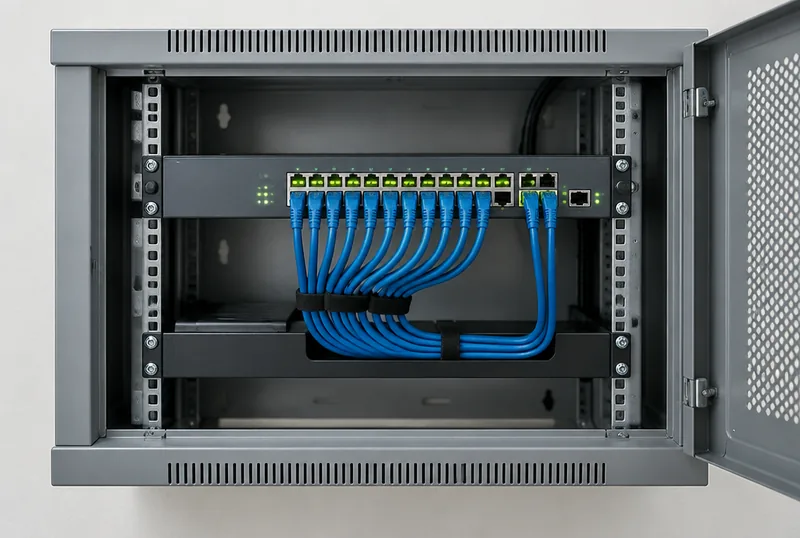
Ein Heimnetzwerk ist ein lokales Netzwerk (LAN) in Wohnung oder Haus. Im WLAN kommunizieren Endgeräte kabellos über den Access Point, der meist im Router steckt. Dort liegt auch der entscheidende Übergang: Der Router ordnet den Datenverkehr im Haus und die Verbindung ins Internet.
Gerät jemand an die Router-Verwaltung, kann er Daten abgreifen, Schadsoftware installieren oder die Telefonleitung für kostenpflichtige Rufnummern missbrauchen.
Wo finde ich mein Heimnetz? Praktisch zeigt es sich in der Geräteliste und den WLAN-Einstellungen des Routers: Dort stehen die verbundenen Geräte, der Netzwerkname und die Zugangsdaten. Eine unbekannte Verbindung in dieser Liste verdient Aufmerksamkeit.
Heimnetz absichern: Diese Reihenfolge schützt zuerst den Router
- Firmware aktualisieren: Öffnen Sie die Router-Verwaltung und installieren Sie verfügbare Updates. Aktivieren Sie automatische Updates, wenn der Router das anbietet.
- Router-Kennwort ändern: Ersetzen Sie das Standardpasswort direkt nach der Inbetriebnahme. Kürzel wie „admin“, „fritz“ oder die Modellnummer sind Angreifern bekannt.
- WLAN-Zugang prüfen: Vergeben Sie einen eigenen Netzwerknamen, denn der Standardname verrät oft Hersteller und Modell. Für den WLAN-Schlüssel empfiehlt das BSI mindestens 20 Zeichen, besser 25 oder mehr.
- Firewall kontrollieren: Prüfen Sie im Router-Menü, ob sie aktiviert ist. Sie weist nicht angeforderte Daten aus dem Internet zurück.
- Fernzugriff abschalten: Wenn die Router-Oberfläche nicht von außerhalb erreichbar sein muss, deaktivieren Sie diese Funktion.
Die Reihenfolge ist bewusst so gewählt: Ein Router ist ein Computer mit eigener Firmware. Bleibt sie veraltet, helfen auch ein neues WLAN-Kennwort oder ein anderer Netzwerkname nur begrenzt. Erhält ein Gerät keine Sicherheitsupdates mehr, ist ein Austausch oft die langfristig sichere Lösung.
WLAN-Passwort finden, verstehen und sicher ersetzen
Wo steht das WLAN-Passwort auf dem Router?
Werkseitige Zugangsdaten stehen meist auf einem Aufkleber auf der Rück- oder Unterseite. Dort finden sich oft sowohl das Router-Kennwort als auch der WLAN-Schlüssel, auch Pre-Shared-Key genannt. Das gilt auch, wenn Sie das WLAN-Passwort einer Fritzbox suchen. Dieser Aufdruck ist eine Startinformation, kein guter Dauerzustand: Ändern Sie den Schlüssel nach der Einrichtung.
Was ist ein WLAN-Kennwort?
Das WLAN-Kennwort ist die Passphrase, mit der sich ein Gerät am Funknetz anmeldet. Es ist nicht automatisch dasselbe wie das Kennwort für die Router-Verwaltung. Beide sollten verschieden sein, damit ein weitergegebenes WLAN-Passwort nicht zugleich den Zugang zu den Router-Einstellungen eröffnet.
Ein Passwort-Manager kann ein WLAN-Passwort mit 20 oder mehr Zeichen generieren. Für das Router-Kennwort gilt: Ist es kürzer, sollte es mindestens acht Zeichen aus Groß- und Kleinbuchstaben, Ziffern und Sonderzeichen haben. Vermeiden Sie „123456“, „qwert“ und wiederverwendete Passwörter. Wenn ein WLAN-Schlüssel Leerzeichen enthält, geben Sie sie beim Verbinden exakt mit ein: Sie gehören zum Kennwort.
WLAN-Passwort ändern bei Telekom, Vodafone und Fritzbox
| Router | Was Sie ändern | Menüpfad |
|---|---|---|
| Telekom Speedport | WLAN-Schlüssel | speedport.ip → „Netzwerk“ → „WLAN-Einstellungen“ |
| Vodafone EasyBox 805 | WLAN-Kennwort | easy.box oder 192.168.2.1 → „WLAN“ → „Konfiguration“ → „Kennwort ändern“ |
| Fritzbox | Router-Kennwort | „System“ → „FRITZ!Box-Benutzer“ → „FRITZ!Box-Kennwort“ → Bearbeiten (Stift-Symbol) |
Ein Internet-Passwort ändern kann zwei verschiedene Dinge meinen: den WLAN-Schlüssel oder das Kennwort der Router-Verwaltung. Ändern Sie im Zweifel beides nacheinander und verbinden Sie anschließend Ihre eigenen Geräte mit dem neuen WLAN-Schlüssel.
WPA3 macht Passwortangriffe deutlich schwerer
WPA2 war fast zwei Jahrzehnte der verbreitete WLAN-Standard und arbeitet mit AES-CCMP und 128-Bit-Schlüsseln. Mit langem, komplexem Passwort und aktueller Firmware bleibt WPA2 sicher. WPA3 schließt jedoch grundlegende Schwächen von WPA2 aus und ist widerstandsfähiger gegen Wörterbuch-Angriffe.
WPA3 verwendet das SAE-Handshake-Verfahren. Es bremst automatisierte Rateversuche auch dann aus, wenn ein Passwort schwach ist. Zusätzlich sind Protected Management Frames verpflichtend; sie schützen Management-Informationen besser vor dem Abhören und vor Störungen der Verbindung.
Wenn alle Geräte es unterstützen, wählen Sie WPA3. Das gilt etwa für Windows 10 ab Version 1903, macOS ab 10.15, iOS und iPadOS ab 13 sowie Android ab 10. In gemischten Haushalten kann auf einer Fritzbox mit FRITZ!OS ab Version 7.20 unter „WLAN“ → „Sicherheit“ der Modus „WPA2 + WPA3“ aktiviert werden. WEP gehört nicht mehr in ein Heimnetz: Der Standard gilt seit 2004 als geknackt.
Trennen Sie Gäste und smarte Geräte vom Hauptnetz
Ein Gäste-WLAN gibt Besuchern Internetzugang, aber keinen Zugriff auf Drucker, NAS oder andere Geräte im Hauptnetz.
Auch IoT-Geräte wie Lampen, Türklingeln, Saugroboter und Kameras gehören in ein separates Netz. Teilen sich alle Geräte ein einziges flaches Netzwerk, kann ein kompromittiertes IoT-Gerät von dort aus PC oder NAS angreifen. Viele Router bieten dafür „WLAN“ → „Gastzugang“; VLANs erlauben mehr Kontrolle, das Gastnetz ist aber der einfachere Einstieg.
Der Nutzen ist konkret: In einem dokumentierten Fall versuchte eine günstige smarte Glühbirne, einen unbekannten Server in Hongkong zu erreichen statt die Smarthome-Zentrale. Die Trennung begrenzt, was ein solches Gerät im restlichen Netz erreichen kann.
Schließen Sie WPS, UPnP und unnötige Fernzugriffe
WPS verbindet Geräte bequem per Tastendruck oder PIN. Genau die PIN-Methode ist problematisch: Die acht Stellen werden in zwei Hälften geprüft, wodurch statt 100 Millionen nur 11.000 Brute-Force-Versuche nötig sind. Die Wi-Fi Alliance stellte die WPS-PIN-Methode bereits 2011 ein, dennoch ist WPS bei vielen Routern noch aktiv. Schalten Sie WPS ab, wenn Sie es nicht zwingend brauchen.
UPnP kann Geräten automatisch Portfreigaben einrichten lassen. Das ist bequem für Anwendungen, öffnet aber einen Weg, den schadhafte Webseiten aus dem Browser heraus nutzen können. Suchen Sie nach „Internet“ → „Freigaben“ oder „Administration“ → „UPnP“ und deaktivieren Sie die Funktion.
Auch Portfreigaben sind keine Kleinigkeit: Sie leiten Verbindungen aus dem Internet an ein Gerät im Heimnetz weiter. Richten Sie sie nur für einen zwingend von außen erreichbaren Dienst und nur für den minimal nötigen Port ein. Deaktivieren Sie außerdem die Router-Fernwartung. Bei einer Fritzbox lautet der Pfad „Internet“ → „Freigaben“ → „FRITZ!Box-Dienste“ → „Internetzugriff“; entfernen Sie dort den Haken bei „Internetzugriff auf die FRITZ!Box über HTTPS“.
VPN hilft unterwegs, nicht zwischen Geräten im selben Haus
Ein VPN baut einen verschlüsselten Tunnel durch das öffentliche Internet. Es ist sinnvoll, wenn Sie unterwegs sicher auf NAS oder Heimserver zugreifen oder ein öffentliches WLAN nutzen. Der Router muss dafür keine Ports dauerhaft offen halten.
Innerhalb des eigenen lokalen Netzes bringt die Verbindung über einen externen VPN-Server keinen Sicherheitsgewinn, weil der Datenverkehr das Haus nicht verlässt. Für Fernzugriff passt stattdessen ein VPN-fähiges NAS oder ein Router mit integriertem VPN-Server.
Woran Sie einen angegriffenen Router erkennen
- Das Internet ist auf allen Geräten ungewöhnlich langsam, auch per Kabel.
- Die Aktivitäts-LEDs blinken dauerhaft, obwohl niemand surft oder streamt.
- Die DNS-Einstellungen im Router wurden ohne Ihr Zutun geändert. Das ist ein starkes Alarmsignal: Angreifer leiten so den Datenverkehr über gefälschte Server um.
- In der Geräteliste stehen unbekannte Geräte, oder der Browser zeigt plötzlich Pop-ups und Weiterleitungen auf verdächtige Seiten.
Bei Verdacht trennen Sie den Router vom Strom, setzen ihn auf Werkseinstellungen zurück, aktualisieren die Firmware und ändern alle Passwörter.
Diese Mythen machen ein Netz nicht sicherer
- „Der Nachbar kann jedes WLAN hacken.“ Ein offenes oder nur mit WEP geschütztes WLAN ist in Reichweite tatsächlich rasch angreifbar. WPA2 mit einem Passwort von mindestens 20 Zeichen reduziert das Risiko praktisch auf null; WPA3 erschwert Wörterbuch-Angriffe zusätzlich.
- „Router nachts ausschalten schützt vor Angriffen.“ Der Sicherheitsgewinn ist gering, wenn der Router ordentlich konfiguriert und aktuell ist. Angriffe können auch tagsüber passieren, und ein ausgeschalteter Router verpasst automatische Updates, die oft nachts laufen. Das Abschalten spart allerdings Strom: Bei 10 bis 15 Watt und sechs Stunden pro Nacht etwa 26 bis 40 kWh im Jahr.
- „Eine schlecht platzierte Box ist ein Sicherheitsloch.“ Ein Router im Schrank oder hinter dicken Wänden schwächt vor allem Signal und Reichweite, nicht die Verschlüsselung.
Häufige Fragen
Was bedeutet Heimnetz?
Ein Heimnetz ist das lokale Netzwerk in Ihrer Wohnung oder Ihrem Haus. Es verbindet alle internetfähigen Geräte miteinander und über den Router mit dem Internet.
Kann der Nachbar mein WLAN hacken?
Bei offenem WLAN oder WEP ist das in Reichweite möglich. WPA2 mit langem Passwort und aktueller Firmware schützt sehr wirksam; WPA3 erhöht den Schutz gegen Passwort-Raten weiter.
Warum ist WLAN wichtig?
WLAN ist heute das übliche Heimnetz, weil Netzwerkkabel für die meisten Geräte in der Wohnung unpraktisch sind. Da das Funksignal auch außerhalb der eigenen Wände empfangen werden kann, braucht es eine sichere Verschlüsselung und ein starkes Passwort.
Ist ein VPN im Heimnetzwerk sinnvoll?
Für Zugriff von unterwegs oder in öffentlichen WLANs ist ein VPN sinnvoll. Für Geräte, die bereits im selben Heimnetz stehen, bringt ein Umweg über einen externen VPN-Server keinen zusätzlichen Sicherheitsgewinn.
Wo finde ich mein Heimnetz?
In der Router-Verwaltung sehen Sie üblicherweise die verbundenen Geräte sowie WLAN- und Netzwerkeinstellungen.
Warum sollte man WLAN ausschalten?
Vor allem um Strom zu sparen, nicht als zentrale Sicherheitsmaßnahme. Ein korrekt eingerichteter und aktualisierter Router bleibt auch bei dauerhaft aktivem WLAN die bessere Grundlage.