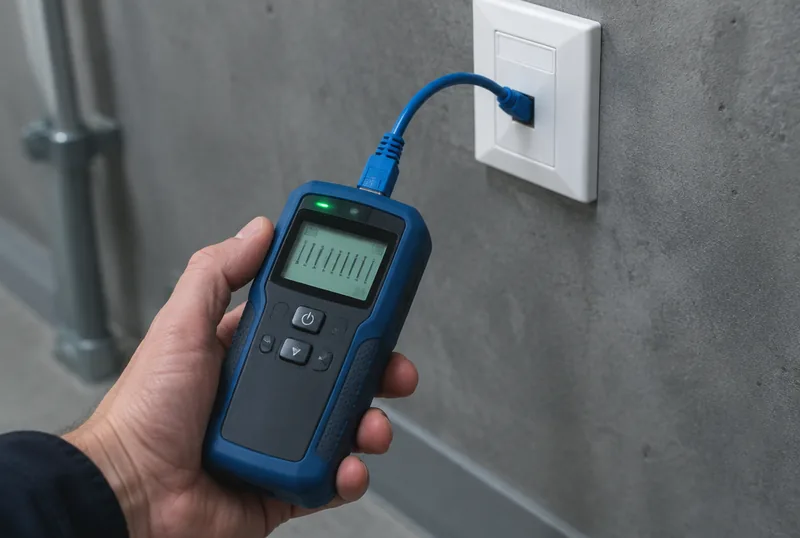
Um Netzwerkprobleme zu beheben, müssen Sie nicht sofort Einstellungen zurücksetzen: Prüfen Sie die Verbindung in einer festen Reihenfolge – vom Kabel oder WLAN bis zur Namensauflösung. So lässt sich unterscheiden, ob das eigene Gerät, der Router, der Internetanschluss oder DNS die Ursache ist.
Netzwerkprobleme beheben: Erst eingrenzen, dann ändern
Ein Netzwerkfehler ist eine Störung der Kommunikation zwischen Geräten. Das kann mit einem losen Kabel beginnen und bei einer fehlerhaften Konfiguration enden. Browser-Fehler, Zeitüberschreitungen, ein ausgegrautes Netzwerksymbol, ein IP-Konflikt oder „Kein Internetzugriff“ zeigen deshalb noch nicht dieselbe Ursache an.
Entscheidend ist die Vergleichsprobe: Öffnen Sie auf einem zweiten Gerät im selben Netz eine Website. Haben alle Geräte gleichzeitig kein Internet, liegt die Ursache eher am Router, am Anschluss oder beim Anbieter. Betrifft es nur einen Laptop oder ein Handy, prüfen Sie dessen WLAN-Adapter, Treiber und Einstellungen.
Trennen Sie außerdem drei Zustände: Ein Gerät kann mit dem WLAN verbunden sein, aber den Router nicht erreichen. Es kann den Router erreichen, aber nicht ins Internet kommen. Oder die Internetverbindung funktioniert grundsätzlich, während die Übersetzung eines Namens wie google.de in eine IP-Adresse scheitert.
Mit vier Tests zeigt sich, wo die Verbindung abreißt
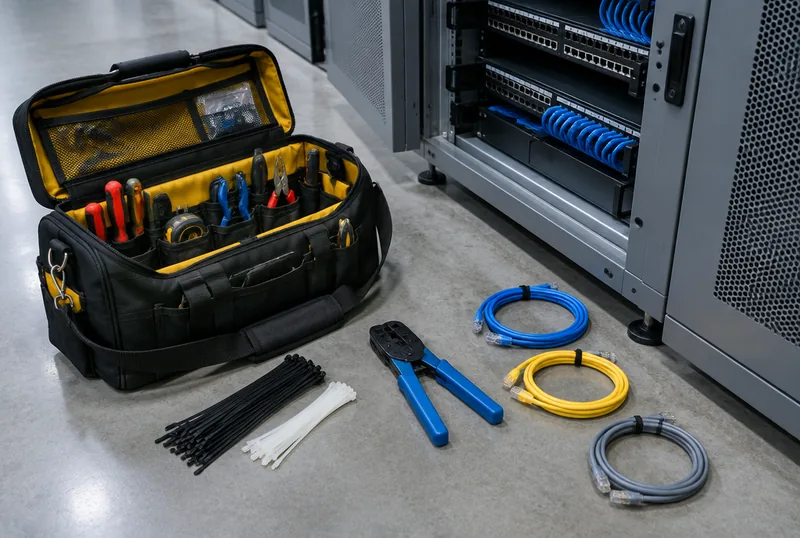
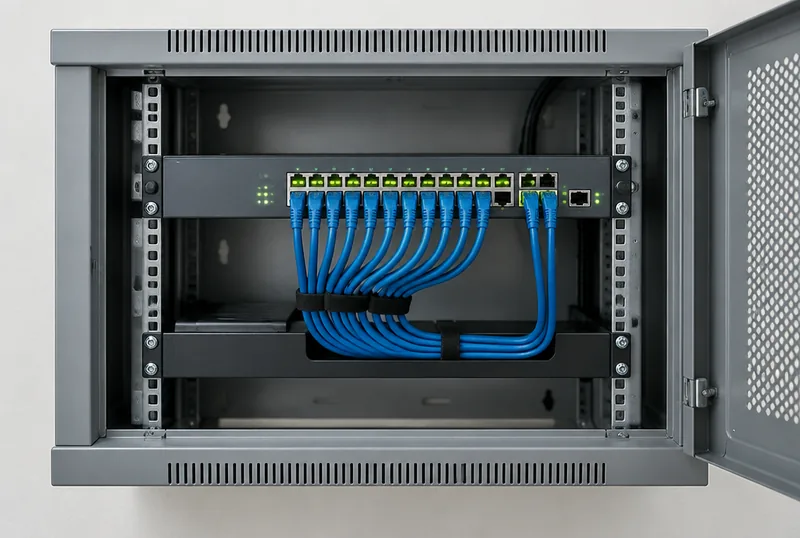
Arbeiten Sie von der physischen Verbindung nach außen. Bei einem LAN-Kabel ist die Link-LED am Router oder Switch der erste Hinweis: Leuchtet sie nicht, steckt das Kabel möglicherweise nicht richtig oder es ist defekt. Erst danach lohnt sich der Blick auf Windows oder Router-Einstellungen.
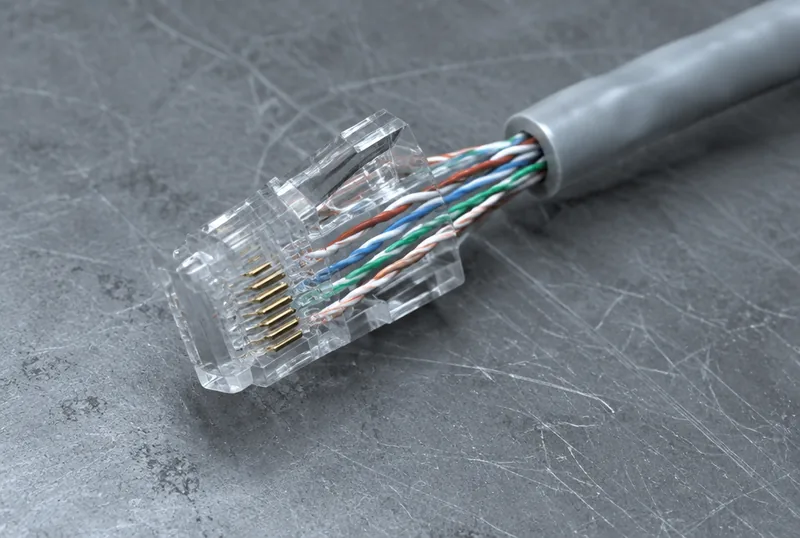
- Kabel und Link-LED prüfen: Kabel an beiden Enden kontrollieren, gegebenenfalls einen anderen Port oder ein anderes Kabel testen.
- Router testen: Öffnen Sie unter Windows die Eingabeaufforderung und geben Sie ping und die Adresse des Routers ein, etwa ping 192.168.1.1. Die richtige Adresse zeigt ipconfig als „Standardgateway“, bei einer FRITZ!Box ist es meist 192.168.178.1. Keine Antwort weist auf ein lokales Verbindungsproblem hin.
- Internet testen: Mit ping 8.8.8.8 prüfen Sie eine öffentliche IP-Adresse. Antwortet sie, besteht grundsätzlich eine Internetverbindung.
- DNS testen: Führen Sie ping google.de oder nslookup google.de aus. Erscheint bei Ping „Ping-Anforderung konnte Host nicht finden“, ist die Namensauflösung gestört.
| Ergebnis | Wahrscheinliche Ebene | Nächster Schritt |
|---|---|---|
| Link-LED bleibt aus | Kabel oder Port | Kabel und Anschluss prüfen |
| Router-Ping scheitert | Lokale Verbindung | WLAN, Adapter und IP-Konfiguration prüfen |
| Router antwortet, 8.8.8.8 nicht | Anschluss oder Anbieter | Router- beziehungsweise Modemstatus prüfen |
| 8.8.8.8 antwortet, google.de nicht | DNS | DNS-Cache und DNS-Abfrage prüfen |
Ping sendet ICMP-Echo-Anfragen und zeigt die Antwortzeit in Millisekunden. Im LAN gelten Zeiten unter 20 ms als normal. Im WLAN können Werte über 100 ms auf Störungen oder eine große Entfernung hindeuten. Unter Windows sendet Ping standardmäßig vier Pakete; unter Linux läuft der Befehl bis zum Abbruch mit Strg+C.
Wenn WLAN verbunden ist, aber das Handy kein Internet hat
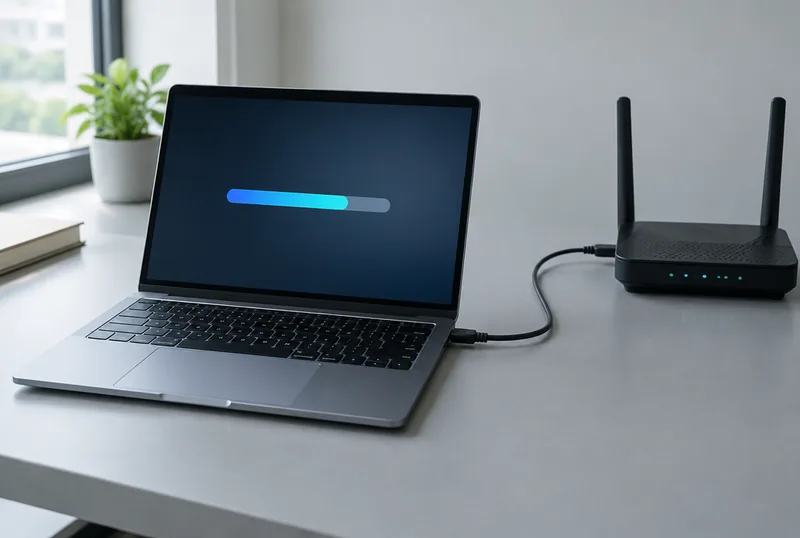
Die Anzeige „WLAN verbunden, kein Internet“ bestätigt die Funkverbindung zum Router. Ob Router, Anschluss und DNS arbeiten, zeigen die vier Tests oben. Zeigt das Handy „WLAN verbunden, kein Internet“, hilft deshalb der Vergleich mit einem zweiten Gerät. Fällt auch dieses aus, ist das Handy nicht der naheliegende Ausgangspunkt.
Ein langsames WLAN ist kein kompletter Ausfall. Beton, Metall, Fußbodenheizungen und wasserführende Leitungen dämpfen das Signal stark; durch mehrere Wände beträgt die Reichweite oft nur 10 bis 15 Meter. Das 2,4-GHz-Band reicht weiter und dringt besser durch Wände, 5 GHz ist schneller, reagiert aber empfindlicher auf Hindernisse. Auch stark belegte Kanäle 1, 6 und 11 im 2,4-GHz-Band können den Durchsatz drücken.
Warum Laptop und Handy unterschiedlich reagieren
Verbindet sich der Laptop nicht mit dem WLAN, aber das Handy schon, ist das Netzwerk selbst oft nicht vollständig ausgefallen. Möglich sind ein deaktivierter Adapter, aktivierter Flugmodus, ein beschädigtes Netzwerkprofil oder ein fehlerhafter WLAN-Treiber. Manche älteren Laptops unterstützen nur 2,4 GHz. Sendet der Router ausschließlich mit 5 GHz, aktivieren Sie am Router beide Frequenzbänder.
Meldet das Handy „Keine Verbindung mit diesem Netzwerk möglich“, gilt derselbe Grundsatz: Erst andere Geräte vergleichen, dann das betroffene Gerät prüfen. Findet gar kein Gerät das WLAN, kommen ein defekter Router, ein abgeschalteter SSID-Broadcast oder ein überlastetes WLAN-Modul infrage.
Windows 11 verbindet sich nicht: Profil, Adapter und Diagnose prüfen
„Keine Verbindung mit diesem Netzwerk möglich“ unter Windows 10 oder Windows 11 weist meist auf ein Kommunikationsproblem zwischen Windows und Router hin. Nach einer Passwortänderung bleibt häufig das alte WLAN-Profil gespeichert. Entfernen Sie das gespeicherte Netzwerk und verbinden Sie sich neu:
- Öffnen Sie Einstellungen > Netzwerk und Internet > WLAN.
- Wählen Sie Bekannte Netzwerke verwalten.
- Klicken Sie beim betroffenen Netz auf Entfernen (Windows 11) beziehungsweise Nicht speichern (Windows 10).
- Verbinden Sie sich erneut und geben Sie das aktuelle WLAN-Passwort ein.
Das hilft auch bei „Keine Verbindung mit diesem Netzwerk möglich trotz richtigem Passwort“, wenn Windows noch mit den alten Profildaten arbeitet.
In Windows 11 führt die Netzwerkproblembehandlung überwiegend über die App „Hilfe anfordern“. Sie erreichen sie unter Einstellungen > System > Problembehandlung > Andere Problembehandlungen > Netzwerk und Internet. Die Diagnose prüft IP-Konfiguration, Gateway-Erreichbarkeit und DNS-Funktion. Meldungen wie „DNS-Server antwortet nicht“, „Das Standardgateway ist nicht verfügbar“ oder „Keine gültige IP-Konfiguration“ ordnen den Fehler bereits einer Ebene zu.
So prüfen Sie die Konfiguration statt zu raten
Öffnen Sie die Eingabeaufforderung (Windows-Taste, „cmd“ eingeben) und verwenden Sie ipconfig /all. Die Ausgabe enthält IP-Adresse, Subnetzmaske, Standardgateway, DHCP-Status, DHCP-Server und DNS-Server. Mit ipconfig /release geben Sie die aktuelle DHCP-Adresse frei, ipconfig /renew fordert eine neue an. ipconfig /flushdns leert den lokalen DNS-Cache; ipconfig /displaydns zeigt dessen Einträge.
Bleibt ein einzelner Windows-PC betroffen, kann eine Neuinstallation des WLAN-Adapters helfen: Deinstallieren Sie ihn im Geräte-Manager und lassen Sie ihn nach einem Neustart erneut installieren. Bei beschädigter Windows-Netzwerk-API setzt netsh winsock reset die Sockets zurück. Als umfassender Schritt folgen als Administrator netsh int ip reset, ipconfig /release, ipconfig /renew und ipconfig /flushdns. Die netsh-Befehle brauchen eine Eingabeaufforderung mit Administratorrechten; starten Sie den PC danach neu.
IP-Adresse und DHCP erklären Aussetzer im kleinen Netz
DHCP weist Geräten automatisch IP-Adresse, Subnetzmaske, Standardgateway und DNS-Server zu. Erreicht ein Gerät keinen DHCP-Server, kann es eine Adresse aus dem Bereich 169.254.x.x erhalten. Dann ist keine Internetverbindung möglich. Ein voller DHCP-Bereich verhindert ebenfalls, dass neue Geräte eine Adresse bekommen.
Bei einem IP-Adresskonflikt verwenden zwei Geräte dieselbe Adresse; eines oder beide verlieren die Verbindung. Windows kann „Es besteht ein IP-Adressenkonflikt mit einem anderen System im Netzwerk“ melden, der Zugriff kann aber auch nur zeitweise ausfallen. Häufig liegt eine statische Adresse im DHCP-Bereich des Routers. Bestätigen Sie den Konflikt über den ARP-Cache (arp -a) oder arping, ermitteln Sie die zweite MAC-Adresse und verschieben Sie die statische Adresse außerhalb des DHCP-Bereichs oder passen Sie diesen an.
Eine Prüfung mit nslookup google.de fragt den eingestellten DNS-Server nach der IP-Adresse. Mit nslookup google.de 8.8.8.8 lässt sich ein bestimmter DNS-Server befragen. Antwortet ein Ping auf eine öffentliche IP-Adresse, aber nicht auf den Domainnamen, spricht das für eine gestörte DNS-Auflösung.
Neustart, Reset und Tracert: Was wirklich der nächste Schritt ist
Ein Neustart von Modem und Router sowie die Kabelprüfung beheben im Heimnetz einen großen Teil der Netzwerkprobleme. Trennen Sie zuerst das Modem und dann den Router für 30 bis 60 Sekunden vom Strom. Schalten Sie anschließend erst das Modem und dann den Router wieder ein. Die Pause sorgt für einen echten Kaltstart; außerdem werden ARP-Cache und hängende Verbindungen gelöscht und neue DHCP-Leases angefordert.
Bleibt die Ursache unklar, zeigt tracert unter Windows beziehungsweise traceroute unter Linux und macOS den Weg über Zwischenrouter. Windows verfolgt standardmäßig bis zu 30 Hops; die Option -d unterdrückt deren DNS-Auflösung und beschleunigt die Abfrage. Sternchen bei einem Hop bedeuten nur, dass dieser Router nicht antwortet – eine Firewall-Regel ist ebenso möglich wie ein Routing-Problem.
Ein Werksreset ist die letzte Maßnahme. Er setzt die Router-Konfiguration auf Auslieferungseinstellungen zurück, danach muss das WLAN neu eingerichtet werden. Prüfen Sie vorher Router-Ping und Online-Status des Modems, besonders bei der Frage „FRITZ!Box keine Verbindung mit diesem Netzwerk möglich“: Die Marke ändert nicht die Prüfreihenfolge.
Typische Fehlwege und Hinweise auf unbefugten Zugriff
- Mythos: Verbunden heißt online. Eine WLAN-Verbindung bestätigt nur die Funkstrecke, nicht den Internetzugang oder DNS.
- Mythos: Ein Sternchen bei Tracert beweist einen Defekt. Der Router kann ICMP-Antworten per Firewall unterdrücken.
- Fehlweg: Sofort auf Werkseinstellungen zurücksetzen. Ein Reset beseitigt zwar Konfigurationen, erzeugt aber neue Einrichtungsarbeit und sollte nach den grundlegenden Tests folgen.
- Fehlweg: Nur den einen PC betrachten. Der Test mit einem zweiten Gerät trennt Gerätefehler von Router- oder Anschlussproblemen.
Unerklärlich langsames Internet kann entstehen, wenn unbefugte Geräte Bandbreite nutzen. Prüfen Sie daher die Geräteübersicht im Router auf unbekannte Einträge, unerwartete Änderungen an Router-Einstellungen, Popup-Werbung im Browser und Aktivität im Leerlauf. Ändern Sie bei Verdacht das WLAN-Passwort, aktualisieren Sie die Router-Firmware und aktivieren Sie WPA2 oder WPA3. Schalten Sie außerdem WPS ab, wenn Sie es nicht brauchen.
Häufige Fragen
Warum ist keine Verbindung mit dem Netzwerk möglich?
Die Meldung kann von einem Kabel- oder WLAN-Problem, einem beschädigten Geräteprofil, fehlender IP-Konfiguration, DNS oder dem Anschluss stammen. Mit Link-LED, Router-Ping, Ping auf 8.8.8.8 und DNS-Test lässt sich die Ebene eingrenzen.
Warum verbindet sich mein Laptop nicht mit dem WLAN, aber mein Handy schon?
Prüfen Sie am Laptop Flugmodus, WLAN-Adapter, Treiber und gespeichertes Netzwerkprofil. Möglich ist auch, dass der Laptop nur 2,4 GHz unterstützt, der Router aber nur 5 GHz sendet.
Wie kann ich Netzwerkprobleme erkennen?
Testen Sie zuerst ein zweites Gerät im selben Netz. Danach zeigen Link-LED, ipconfig /all und die Ping-Tests auf Router, 8.8.8.8 und google.de, auf welcher Ebene die Verbindung abreißt.
Was bedeutet Fehler im Netzwerk?
Der Sammelbegriff beschreibt Störungen, die Datenverkehr verhindern oder beeinträchtigen. Die Ursache kann von Kabeln und Funkstrecke bis zu IP-, DNS- oder Software-Konfiguration reichen.
Was kann ich tun, wenn plötzlich keine Verbindung mit diesem Netzwerk möglich ist?
Vergleichen Sie zuerst ein zweites Gerät. Löschen Sie bei einem einzelnen Windows-Gerät das WLAN-Profil und verbinden Sie sich neu; bei mehreren betroffenen Geräten prüfen Sie Router, Modem und Anschluss.
Wie merke ich, ob mein WLAN gehackt wurde?
Achten Sie auf unbekannte Geräte in der Router-Übersicht, Änderungen an Router-Einstellungen, Aktivität im Leerlauf oder unerklärlich langsames Internet. Ändern Sie bei Verdacht das Passwort und aktualisieren Sie die Router-Firmware.