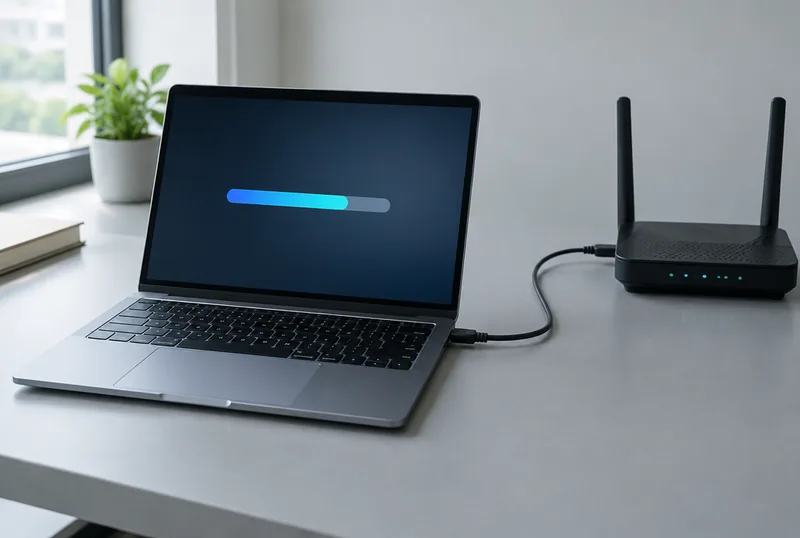
Die Firmware eines Routers aktualisieren Sie über dessen Benutzeroberfläche im Browser, meist unter System oder Update. Viele Router erhalten Updates automatisch; prüfen Sie daher zuerst, ob Ihr Modell sich selbst aktualisiert. Ein manuelles Update starten Sie nur mit gesicherter Konfiguration, stabiler Stromversorgung und per LAN-Kabel. Das Router-Firmware-Update schließt Sicherheitslücken und kann Fehler im WLAN beheben.
Warum ein Router-Update das ganze Netzwerk schützt
Die Router-Firmware ist das Betriebssystem des Routers. Sie steuert Internetverbindung, WLAN, Firewall und die Kommunikation der Geräte im Netz. Firmware ist dabei Software, die fest auf dem Gerät gespeichert ist und von selbst starten kann.
Bleibt ein Update aus, bleiben bekannte Sicherheitslücken offen. Das BSI nennt mögliche Folgen eines kompromittierten Routers: Datendiebstahl, Missbrauch der Telefonleitung, ausgespähte Webaktivitäten, Schadsoftware und Botnet-Aktivitäten. Besonders tückisch: Router-Schadsoftware wird von Antivirenprogrammen auf PCs häufig nicht erkannt. Ein sauberer Rechner beweist deshalb nicht, dass der Router sauber ist.
Wie konkret die Gefahr sein kann, zeigen geschlossene Lücken: Bei Routern eines großen Herstellers erlaubte eine kritische Schwachstelle die Umgehung der Anmeldung und damit die vollständige Übernahme des Geräts. In einer verbreiteten alternativen Router-Firmware wurden kritische Lücken geschlossen, über die Angreifer mit eingeschränkten Rechten beliebigen Code mit Root-Rechten ausführen konnten.
Router-Firmware-Update: Erst prüfen, dann sicher starten
Ob ein Update bereitsteht, sehen Sie in der Benutzeroberfläche. Geben Sie dazu die Router-Adresse im Browser ein, häufig 192.168.1.1, 192.168.0.1 oder bei einer FRITZ!Box fritz.box. Suchen Sie dort nach System, Administration, Update oder Firmware. Dort stehen normalerweise die installierte Version und die Suche nach einer neuen Ausgabe.
- Modell und Hardware-Version prüfen: Laden Sie eine Datei nur für exakt dieses Gerät und diese Hardware-Version herunter.
- Konfiguration sichern: Speichern Sie vor einem manuellen Update die Einstellungen. Das hilft, falls später ein Werksreset nötig wird.
- Computer per LAN verbinden: Ein Firmware-Update gehört nicht ins WLAN. Hersteller warnen ausdrücklich davor, weil ein Verbindungsabbruch den Router beschädigen kann.
- Stromversorgung sichern: Schalten Sie Router und Computer während des Vorgangs nicht aus. Eine USV schützt bei einem Stromausfall.
- Update starten und abwarten: Prüfen Sie nach dem Neustart Internet, WLAN, Gastnetz und Portfreigaben.
Ein Stromausfall während des Schreibens kann die Firmware unvollständig hinterlassen. Dann startet der Router möglicherweise nicht mehr.
Automatische Updates: Bei FRITZ!Box, Telekom und Vodafone anders geregelt
| Gerät oder Anbieter | So kommt das Update | Was Sie tun sollten |
|---|---|---|
| FRITZ!Box im freien Handel | FRITZ!OS kann automatisch oder manuell aktualisiert werden. | Unter System > Update Version prüfen und Auto-Update-Stufe kontrollieren. |
| FRITZ!Box vom Anbieter | Der Anbieter installiert neue Versionen automatisch. | Kein manuelles Update in der Oberfläche erwarten oder erzwingen. |
| Telekom Speedport | Aktualisiert sich nachts zwischen 03:00 und 05:00 Uhr bei bestehender Internetverbindung. | Router eingeschaltet und verbunden lassen; Stand in App oder Oberfläche prüfen. |
| Speedport 7 | Erhält Firmware ausschließlich automatisch. | Keine Firmware-Datei herunterladen; das Gerät aktualisiert sich selbst. |
| Vodafone Station | Wird vollständig aus der Ferne aktualisiert. | Ein manuelles Update ist weder nötig noch möglich. |
Für die FRITZ!Box gibt es unter System > Update > Auto-Update drei Stufen: Stufe I benachrichtigt nur, Stufe II installiert notwendige Updates wie Sicherheitspatches, Stufe III installiert alle neuen Versionen und wird empfohlen. In den Standardeinstellungen installiert die FRITZ!Box neue FRITZ!OS-Versionen einige Wochen nach der Veröffentlichung meist nachts.
Auch bei Telekom-Routern läuft das Firmware-Update in der Regel automatisch. Die Weboberfläche zeigt den Stand unter Einstellungen > System > Firmware-Updates; auch die MeinMagenta-App zeigt ihn an. Wer nach Telekom Firmware Download oder Speedport Firmware Download sucht, sollte daher zuerst klären, ob das eigene Modell überhaupt einen manuellen Weg vorsieht.
TP-Link Firmware Update nur über LAN einspielen
Für ein Firmware-Update bei TP-Link-Routern laden Sie die Datei für Ihr Modell und Ihre Hardware-Version herunter und gehen dann so vor:
- Verbinden Sie den Computer per LAN-Kabel mit dem Router.
- Öffnen Sie die Routeroberfläche über 192.168.1.1 oder 192.168.0.1.
- Wählen Sie System Tools > Firmware; neuere Oberflächen führen den Punkt unter Erweitert im Bereich System.
- Wählen Sie die heruntergeladene Datei aus, laden Sie sie hoch und warten Sie den Neustart ab.
Netzwerk-Treiber aktualisieren: Das Betriebssystem spricht mit der Hardware
Treiber und Firmware erfüllen unterschiedliche Aufgaben. Ein Treiber ist ein im Betriebssystem installiertes Programm, das dem System die Kommunikation mit einer Hardware-Komponente erklärt. Firmware liegt dagegen auf dem Gerät selbst. Für einen instabilen Netzwerkadapter am Computer kann ein Treiberupdate helfen; es ersetzt aber kein Router-Update.
Windows: Erst Windows Update, dann Geräte-Manager
Windows liefert Treiber für Netzwerkadapter normalerweise über Windows Update aus. So prüfen Sie den Treiber gezielt:
- Klicken Sie mit der rechten Maustaste auf das Startmenü und wählen Sie Geräte-Manager.
- Öffnen Sie Netzwerkadapter und klicken Sie mit der rechten Maustaste auf den Adapter.
- Wählen Sie Treiber aktualisieren > Automatisch nach Treibern suchen.
Für verwaltete Systeme kann PnPUtil Treiberpakete gezielt hinzufügen, exportieren und installieren.
macOS und Linux: Systemupdate statt Treibersuche
macOS aktualisiert Treiber für Netzwerkadapter über Systemeinstellungen > Allgemein > Softwareupdate. Separate Treiberinstallationen sind dort vor allem bei Spezialhardware relevant. Unter Ubuntu und Debian stellt das Paket linux-firmware Firmware-Dateien für zahlreiche Adapter bereit; für unterstützte Hardware steht außerdem fwupd mit sudo fwupdmgr refresh && sudo fwupdmgr update zur Verfügung.
Vier Fehler, die aus einem Update ein Problem machen
- Das Update im WLAN starten: Eine wackelige Funkverbindung kann den Vorgang unterbrechen. Für manuelle Router-Updates ist LAN die sichere Wahl.
- Die falsche Datei wählen: Ähnliche Modellnamen reichen nicht. Prüfen Sie vor dem Download die exakte Hardware-Version.
- Hinweise dauerhaft ignorieren: Deaktivierte automatische Updates lassen Sicherheitslücken unnötig lange offen.
- Nach dem Update nichts testen: Kontrollieren Sie Internetzugang, beide WLAN-Bänder, Gastnetz und wichtige Freigaben.
Ein Neustart ist nicht dasselbe wie ein Firmware-Update, kann aber ausstehende automatische Aktualisierungen ermöglichen. Wer den Router nie neu startet, verhindert unter Umständen die Installation. Tritt nach einem fehlgeschlagenen Update ein Problem auf, reicht abhängig vom Symptom ein Neustart, das Einspielen einer älteren Firmware oder als letzter Schritt ein Werksreset. Dieser löscht jedoch unter anderem WLAN-Passwort, Gast-WLAN und Portfreigaben.
Wann ein alter Router ersetzt werden sollte
Entscheidend ist nicht allein das Alter, sondern der Support-Status. Ab dem End of Support stellt der Hersteller keine Sicherheitsupdates mehr bereit; neu entdeckte Lücken bleiben offen. Das BSI rät, Geräte ohne Sicherheitsupdates auszutauschen.
Viele WLAN-Router für Endverbraucher halten drei bis fünf Jahre. Nach fünf Jahren sinkt die Chance auf Sicherheitsupdates oft deutlich. Prüfen Sie deshalb die Produktunterstützung des Herstellers, statt nur auf die Jahreszahl zu schauen. Manche Hersteller nennen dort für jedes Modell ein Mindestdatum, bis zu dem Updates erscheinen. Ein Router, der älter als fünf Jahre ist und nur WLAN 4 beherrscht, spricht zusätzlich für einen Austausch: Neben fehlendem Support begrenzt er die WLAN-Geschwindigkeit.
Häufige Fragen
Wie kann ich die Firmware eines Routers aktualisieren?
Öffnen Sie die Benutzeroberfläche des Routers und suchen Sie unter System oder Administration nach Update oder Firmware. Sichern Sie bei einem manuellen Vorgang die Konfiguration, verbinden Sie den Computer per LAN und unterbrechen Sie Strom und Verbindung nicht.
Wie sehe ich, ob mein Router ein Update braucht?
Die Update-Seite zeigt die installierte Version und sucht nach einer neueren. Bei einer FRITZ!Box finden Sie sie unter System > Update; bei Speedport-Modellen unter Einstellungen > System > Firmware-Updates.
Muss ein Router aktualisiert werden?
Ja, solange der Hersteller Updates bereitstellt. Sie schließen bekannte Sicherheitslücken und können Fehler im Netzwerkbetrieb beheben. Automatische Updates verringern das Risiko, dass ein Hinweis vergessen wird.
Was passiert, wenn man das Software-Update nicht macht?
Bekannte Schwachstellen bleiben offen. Angreifer können einen Router unter anderem für Datendiebstahl, das Ausspähen von Webaktivitäten, Telefonmissbrauch, Schadsoftware oder Botnet-Aktivitäten missbrauchen.
Ab welchem Alter ist ein Router zu alt?
Nicht die Zahl der Jahre entscheidet allein, sondern das Support-Ende. Bei vielen Verbraucher-Routern nimmt die Update-Versorgung nach drei bis fünf Jahren ab; erhält Ihr Modell keine Sicherheitsupdates mehr, sollte es ersetzt werden.